안녕하세요, 자바파커입니다.
블로그 포스팅을 쓸 때마다 고민되는 게 있습니다 — 대표이미지.
"포토샵은 못 쓰고, Canva는 매번 접속하기 귀찮고, 일관된 스타일을 유지하고 싶은데..."
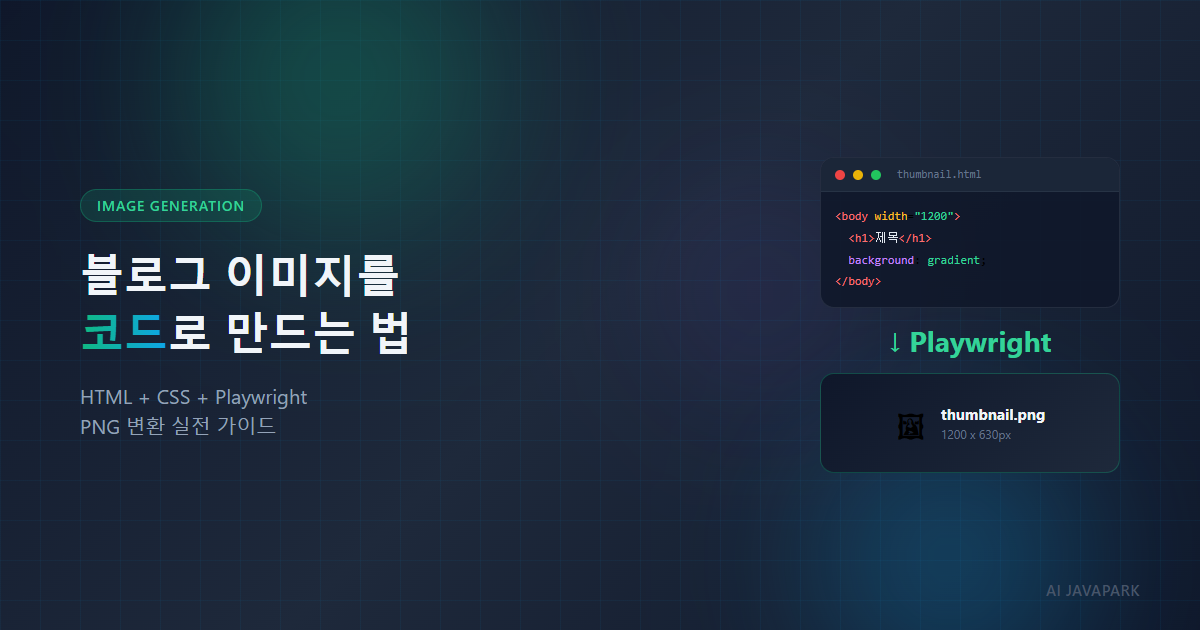
결론부터 말씀드리면 — HTML+CSS로 이미지를 디자인하고, Playwright로 PNG를 캡처하면 됩니다. 이 블로그의 모든 대표이미지가 이 방식으로 만들어졌습니다.
왜 HTML로 이미지를 만드는가?
| 방법 | 장점 | 단점 |
|---|---|---|
| 포토샵/피그마 | 자유도 높음 | 매번 수동 작업, 라이선스 비용 |
| Canva | 쉽고 빠름 | 템플릿 느낌, 일관성 유지 어려움 |
| HTML+CSS | 코드로 관리, 재사용, 자동화 가능 | CSS 지식 필요 |
개발자에게 HTML+CSS 방식이 유리한 이유는 세 가지입니다.
- 코드 = 템플릿 — 한 번 만들면 텍스트만 바꿔서 재사용
- 버전 관리 — Git으로 이미지 소스를 관리할 수 있음
- 자동화 — Claude Code에게 "이 포스팅용 대표이미지 만들어줘" 한 마디로 생성 가능
전체 워크플로우
HTML+CSS 작성 → 브라우저에서 확인 → Playwright로 PNG 캡처 → 블로그에 사용| 단계 | 도구 | 소요 시간 |
|---|---|---|
| 1. HTML 작성 | VS Code / Claude Code | 5~10분 |
| 2. 미리보기 | 브라우저에서 파일 열기 | 즉시 |
| 3. PNG 캡처 | Playwright | 즉시 |
1단계: HTML+CSS로 이미지 디자인
기본 구조 — 썸네일 (1200x630)
블로그 OG 이미지, 유튜브 썸네일용 비율입니다.
<!DOCTYPE html>
<html lang="ko">
<head>
<meta charset="UTF-8">
<style>
  * { margin: 0; padding: 0; box-sizing: border-box; }
  body {
    width: 1200px;
    height: 630px;
    display: flex;
    align-items: center;
    justify-content: center;
    background: linear-gradient(135deg, #0f172a 0%, #1e293b 50%, #0f172a 100%);
    font-family: 'Segoe UI', 'Malgun Gothic', sans-serif;
    overflow: hidden;
    position: relative;
  }

  h1 {
    color: #f1f5f9;
    font-size: 48px;
    font-weight: 800;
    text-align: center;
    line-height: 1.3;
  }

  h1 span {
    background: linear-gradient(90deg, #0ea5e9, #8b5cf6);
    -webkit-background-clip: text;
    -webkit-text-fill-color: transparent;
  }
</style>
</head>
<body>
  <h1>여기에 <span>제목</span>을<br>입력합니다</h1>
</body>
</html>
이것만으로도 다크 배경에 그라데이션 텍스트가 들어간 이미지가 됩니다.
기본 구조 — 대표이미지 (1080x1080)
SNS 공유, 티스토리 대표이미지용 1:1 비율입니다.
<style>
  * { margin: 0; padding: 0; box-sizing: border-box; }
  html { width: 1080px; height: 1080px; overflow: hidden; }
  body {
    width: 1080px;
    height: 1080px;
    /* 나머지는 동일 */
  }
</style>
핵심: 1:1 비율일 때는
html에도width,height,overflow: hidden을 넣어야 캡처 시 여백이 생기지 않습니다.
2단계: 디자인 요소 추가하기
기본 구조에 시각적 요소를 더하면 완성도가 올라갑니다. 이 블로그에서 실제로 사용하는 패턴을 공개합니다.
그리드 배경
body::before {
  content: '';
  position: absolute;
  inset: 0;
  background-image:
    linear-gradient(rgba(14,165,233,0.06) 1px, transparent 1px),
    linear-gradient(90deg, rgba(14,165,233,0.06) 1px, transparent 1px);
  background-size: 40px 40px;
}
반투명 격자 패턴으로 "기술적인 느낌"을 줍니다. 배경에 깔아두면 단순한 배경이 살아납니다.
글로우 오브(Glow Orb)
.orb {
  position: absolute;
  border-radius: 50%;
  filter: blur(80px);
  opacity: 0.3;
}
.orb-1 { width: 350px; height: 350px; background: #0ea5e9; top: -100px; left: 150px; }
.orb-2 { width: 280px; height: 280px; background: #8b5cf6; bottom: -80px; right: 100px; }
<div class="orb orb-1"></div>
<div class="orb orb-2"></div>blur 처리된 큰 원이 배경에 깔리면서 자연스러운 색감 변화를 만듭니다. 색상을 바꾸면 포스팅 주제별로 분위기를 다르게 줄 수 있습니다.
| 주제 | 오브 색상 | 느낌 |
|---|---|---|
| AI / 기술 | #0ea5e9 + #8b5cf6 |
차분한 블루 |
| 경고 / 폐지 | #f97316 + #ef4444 |
긴장감 있는 오렌지 |
| YouTube | #ef4444 + #8b5cf6 |
레드 + 퍼플 |
| Claude Code | #d4a574 + #8b5cf6 |
브라운 + 퍼플 |
배지(Badge)
.badge {
  display: inline-block;
  background: rgba(14,165,233,0.15);
  border: 1px solid rgba(14,165,233,0.3);
  color: #38bdf8;
  font-size: 14px;
  font-weight: 600;
  padding: 6px 16px;
  border-radius: 20px;
  letter-spacing: 1px;
  text-transform: uppercase;
}
<div class="badge">SEO Guide</div>상단에 카테고리 느낌의 라벨을 넣으면 한눈에 주제가 파악됩니다.
그라데이션 텍스트
h1 span {
  background: linear-gradient(90deg, #0ea5e9, #8b5cf6);
  -webkit-background-clip: text;
  -webkit-text-fill-color: transparent;
}
제목의 핵심 단어에만 적용하면 강조 효과가 확실합니다.
3단계: Playwright로 PNG 캡처
HTML 파일을 브라우저에서 열어 확인한 후, Playwright로 캡처합니다.
Playwright MCP 사용 (Claude Code 환경)
Claude Code에서 Playwright MCP를 사용하면 대화 중에 바로 캡처할 수 있습니다.
1. playwright_navigate — HTML 파일 열기 (뷰포트 크기 지정)
2. playwright_screenshot — PNG로 저장
썸네일 (1200x630) 캡처:
navigate: file:///경로/thumbnail.html (width: 1200, height: 630)
screenshot: savePng → thumbnail.png
대표이미지 (1080x1080) 캡처:
navigate: file:///경로/cover.html (width: 1080, height: 1080)
screenshot: savePng → cover.png
Playwright CLI 사용 (수동)
Playwright가 설치되어 있다면 스크립트로도 캡처할 수 있습니다.
// capture.js
const { chromium } = require('playwright');

(async () => {
  const browser = await chromium.launch();
  const page = await browser.newPage({
    viewport: { width: 1200, height: 630 }
  });

  await page.goto('file:///경로/thumbnail.html');
  await page.screenshot({ path: 'thumbnail.png' });

  await browser.close();
})();
node capture.js캡처 시 주의할 점
| 문제 | 원인 | 해결 |
|---|---|---|
| 이미지가 2:1로 찍힘 | 뷰포트와 body 크기 불일치 | html에도 width, height, overflow: hidden 추가 |
| 하단에 여백 발생 | 브라우저가 html에 추가 높이 부여 | html { overflow: hidden } |
| 한글 깨짐 | 폰트 미지정 | font-family에 'Malgun Gothic' 추가 |
| 그라데이션 텍스트 안 보임 | Firefox에서 미지원 | Chromium 사용 (Playwright 기본값) |
실전 예시 — 이 블로그의 이미지 시스템
이 블로그는 모든 포스팅에 2종류의 이미지를 만듭니다.
| 유형 | 비율 | 크기 | 용도 | 파일명 |
|---|---|---|---|---|
| Thumbnail | ~2:1 | 1200x630 | OG 이미지, 유튜브 썸네일 | *-thumbnail.png |
| Cover | 1:1 | 1080x1080 | 티스토리 대표이미지, SNS | *-cover.png |
디자인 일관성 유지 패턴
모든 이미지에 공통으로 적용하는 요소:
- 배경 — 다크 그라데이션 (
#0f172a→#1e293b) - 그리드 — 반투명 격자 패턴
- 글로우 오브 — 주제별 색상 2~3개
- 배지 — 상단 카테고리 라벨
- 블로그명 — 우하단
AI JAVAPARK
텍스트와 오브 색상만 바꾸면 일관된 브랜딩을 유지하면서 포스팅별로 구분이 됩니다.
파일 구조
tistory/post/images/
├── post-name-thumbnail.html    ← 썸네일 소스
├── post-name-thumbnail.png     ← 썸네일 이미지
├── post-name-cover.html        ← 대표이미지 소스
└── post-name-cover.png         ← 대표이미지
HTML 소스를 함께 보관하면 나중에 수정이 필요할 때 바로 편집하고 다시 캡처할 수 있습니다.
Claude Code와 함께 쓰면
이 방법의 진짜 장점은 Claude Code와 결합했을 때 나타납니다.
"이 포스팅에 맞는 대표이미지 만들어줘"이 한 마디면 Claude Code가:
- 포스팅 내용을 읽고
- 주제에 맞는 색상과 레이아웃을 결정하고
- HTML+CSS를 작성하고
- Playwright로 PNG를 캡처합니다
실제로 이 블로그의 포스팅 6개에 대한 썸네일 6개 + 대표이미지 6개, 총 12개의 이미지를 모두 이 방식으로 만들었습니다.
자주 묻는 질문 (FAQ)
Playwright 없이 PNG로 변환할 수 있나요?
브라우저에서 HTML을 열고 개발자 도구의 디바이스 모드에서 해상도를 맞춘 뒤 스크린샷을 찍는 방법도 있습니다. 다만 정확한 크기 제어와 자동화를 위해서는 Playwright가 훨씬 편합니다.
폰트를 웹폰트로 쓸 수 있나요?
네, <link> 태그로 Google Fonts를 불러와서 사용할 수 있습니다. 다만 로컬 파일을 열 때 네트워크 요청이 필요하므로, Playwright 캡처 시 waitUntil: 'networkidle' 옵션을 추가하면 폰트 로딩을 기다립니다.
다크 모드 말고 라이트 모드도 가능한가요?
물론입니다. background를 #ffffff로, 텍스트를 #0f172a로 바꾸면 됩니다. 오브 색상의 opacity를 더 낮추면 라이트 배경에서도 자연스럽습니다.
마무리
정리하면, HTML로 블로그 이미지를 만드는 과정은 이렇습니다.
- HTML+CSS로 디자인 — body 크기로 비율 고정, CSS로 시각 요소 구성
- 브라우저에서 확인 — 파일을 열어 결과 확인
- Playwright로 PNG 캡처 — 정확한 크기로 이미지 생성
포토샵 없이, 코드만으로, 일관된 브랜딩의 이미지를 만들 수 있습니다. 한 번 패턴을 잡아두면 새 포스팅마다 텍스트와 색상만 바꾸면 되니, 이미지 제작에 들이는 시간이 크게 줄어듭니다.
여러분은 블로그 이미지를 어떻게 만들고 있나요? 댓글로 알려주세요!
참고 자료
- Playwright 공식 문서 — Screenshots — 스크린샷 캡처 옵션 상세 가이드
- CSS Gradient Generator — 배경 그라데이션 생성 도구
- MDN — background-clip: text — 그라데이션 텍스트 구현 방법
- Google Fonts — 무료 웹폰트
'블로그 운영' 카테고리의 다른 글
| JAVAPARK Dev v1.2 스킨 — 목차(TOC) 자동 생성과 플로팅 네비게이션 (0) | 2026.03.28 |
|---|---|
| 티스토리 블로그 구글 SEO 최적화 — 검색 노출을 위한 실전 가이드 (0) | 2026.03.28 |
| 티스토리 포스팅 자동화 방법 — API 폐지 이후 남은 선택지 정리 (0) | 2026.03.28 |
| 티스토리 스킨 커스터마이징 — Claude Code로 개발자 테마 만들기 (0) | 2026.03.28 |


